كيفية استخدام آيباد كشاشة ثانية لجهاز ماك أو ويندوز
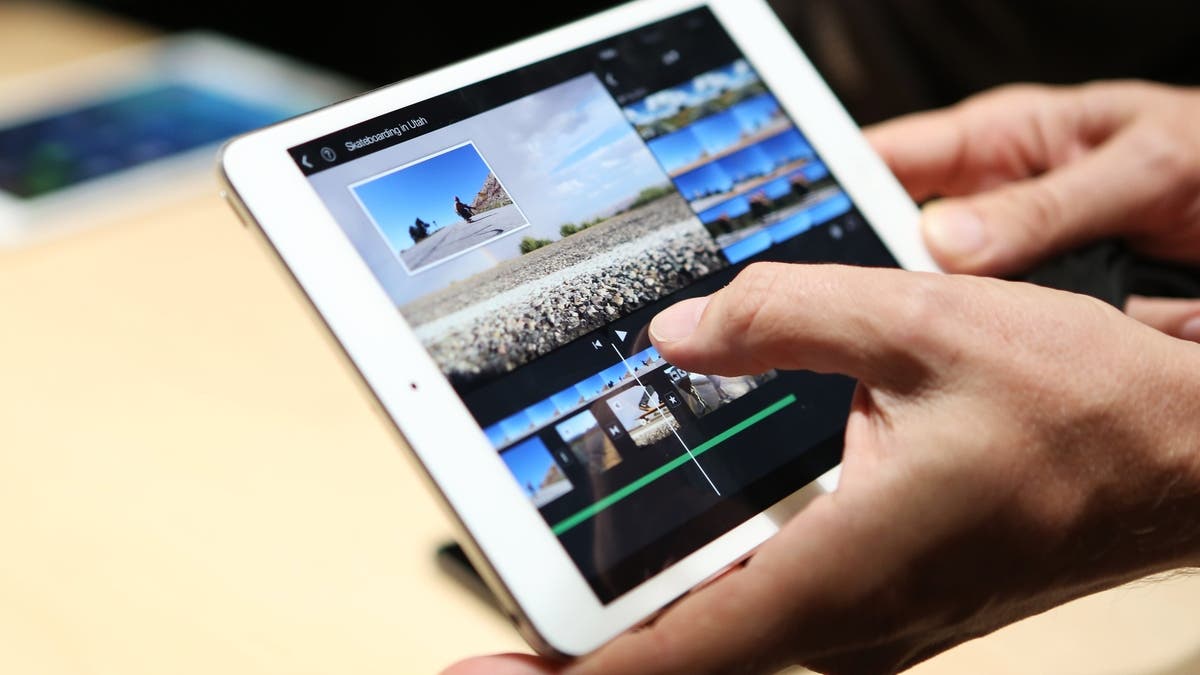
يمكن لجهاز آيباد أن يمنح جهاز ماك أو الكمبيوتر الشخصي مساحة إضافية للشاشة، وهو ما قد يكون مفيدًا بشكل خاص أثناء العمل خارج المنزل أو السفر.
ورغم أن آيباد لم يُصمم أساسًا ليعمل كشاشة خارجية، فإنه يؤدي هذه المهمة بكفاءة، ما يجعله بديلًا عمليًا للشاشات المحمولة.
فإذا كنت تعمل من مقهى أو أثناء السفر ولا تحمل معك سوى جهاز ماك وآيباد، يمكنك الاستفادة من الأخير كشاشة ثانية باستخدام ميزة مدمجة من “أبل” أو تطبيقات خارجية.
ولا تقتصر هذه الحلول على توفير مساحة إضافية للشاشة، إذ تتيح بعضها أيضًا استخدام Apple Pencil للتحكم في جهاز ماك والرسم عليه، لكن الخيار الأنسب يعتمد على الأجهزة التي تستخدمها والمزايا التي تحتاج إليها، بحسب تقرير نشره موقع “engadget” واطلعت عليه “العربية Business”.
Sidecar.. الخيار المدمج لأجهزة ماك
تُعد Sidecar أسهل طريقة لتحويل آيباد إلى شاشة ثانية لجهاز ماك، لكنها تتطلب توفر بعض الشروط، أهمها أن يكون الجهاز الأساسي جهاز ماك.
أما مستخدمو ويندوز فلا يمكنهم استخدام Sidecar، لكن توجد بدائل أخرى مناسبة لهم.
إذا كنت تستخدم جهاز ماك، فتأكد أولًا من تسجيل كل من الماك وآيباد الدخول إلى حساب iCloud نفسه.
ولن تعمل الميزة إذا كان كل جهاز مرتبطًا بحساب مختلف، لذلك من الأفضل التحقق من إعدادات آيباد قبل البدء.
بعد التأكد من تسجيل الجهازين بالحساب نفسه، يصبح تشغيل Sidecar أمرًا بسيطًا.
على جهاز ماك، افتح مركز التحكم (Control Center) من شريط القائمة، ثم ابحث عن خيار Screen Mirroring، الذي يظهر على شكل مربعين متداخلين.
اضغط على الخيار، ثم اختر جهاز آيباد من القائمة، ليتحول مباشرة إلى شاشة ثانية لجهاز ماك.
بعد ذلك، سيعمل آيباد مثل أي شاشة خارجية أخرى، مع إمكانية استخدام الدقة الكاملة وتحديد موضع الشاشة وفقًا لطريقة ترتيب مكتبك.
ويمكنك أيضًا الدخول إلى إعدادات الشاشة من System Settings > Displays لإعادة ترتيب شاشة آيباد بالنسبة إلى شاشة ماك الرئيسية، بحيث تحدد الجهة التي ينتقل إليها مؤشر الماوس عند تحريكه خارج حدود الشاشة.
Universal Control.. التحكم في الجهازين باستخدام لوحة واحدة
يوفر مستخدمو آيباد وماك أيضًا ميزة Universal Control، لكنها تختلف عن Sidecar في الهدف.
وبدلًا من تحويل آيباد إلى شاشة خارجية، تتيح الميزة استخدام أدوات الإدخال الخاصة بأحد الجهازين للتحكم في الآخر.
ويمكنك، على سبيل المثال، تحريك مؤشر الماوس من شاشة ماك إلى شاشة آيباد، أو إرسال الإدخال في الاتجاه المعاكس، بل وسحب الملفات والعناصر وإفلاتها بين الجهازين.
وكما هو الحال مع Sidecar، يجب أن يكون الجهازان مسجلين الدخول إلى حساب iCloud نفسه، كما يجب تفعيل المصادقة الثنائية (Two-Factor Authentication).
وتعمل Universal Control مع معظم أجهزة ماك وآيباد التي أُطلقت خلال السنوات الأخيرة.
وإذا لم تعمل الميزة تلقائيًا، يمكنك تفعيلها يدويًا من إعدادات Screen Mirroring داخل مركز التحكم.
ابحث عن Display Settings، ثم اضغط على علامة +، واختر جهاز آيباد من قائمة Link Keyboard and Mouse.
بدائل تحويل آيباد إلى شاشة ثانية على ويندوز
بالنسبة إلى مستخدمي أجهزة ويندوز، توجد تطبيقات خارجية تحاكي بعض وظائف Sidecar، ومن أبرزها Duet Display، الذي يوفر عددًا أكبر من خيارات التحكم مقارنة بحل “أبل”.
ويدعم Duet Display أيضًا أجهزة ماك، وهو ما يجعله خيارًا مفيدًا إذا كان جهاز الماك وآيباد غير مرتبطين بحساب Apple ID نفسه.
لكن على عكس Sidecar المجانية، يتطلب Duet Display شراء ترخيص، كما يجب تثبيت التطبيق على كل من الكمبيوتر وآيباد.
وبعد تثبيت التطبيق على الجهازين وفتحهما، يمكن البدء في استخدام آيباد كشاشة إضافية.
Luna Display.. شاشة ثانية دون اشتراك شهري
يوفر Luna Display طريقة مختلفة للعمل على أجهزة ماك وويندوز، إذ يعتمد على قطعة إضافية يتم توصيلها بالكمبيوتر.
وتتولى هذه القطعة عملية نقل البيانات لاسلكيًا، وهو ما يساعد على جعل الاتصال أكثر استقرارًا.
ومن أبرز مزايا Luna Display أنه لا يعتمد على اشتراك شهري؛ إذ تُدفع تكلفة قدرها 79 دولارًا مقابل قطعة الاتصال، دون رسوم اشتراك متكررة.
ويقدم Luna Display أيضًا ميزة أخرى مهمة تُعرف باسم Headless Mode.
وتتيح هذه الميزة توصيل القطعة بجهاز ماك ميني واستخدام آيباد مباشرة معه كشاشة، دون الحاجة إلى وجود شاشة تقليدية متصلة بجهاز ماك ميني.
استخدم شاشة آيباد باللمس وApple Pencil
تتيح Duet Display وLuna Display وSidecar استخدام شاشة آيباد اللمسية للتحكم في نظام macOS.
كما يمكن استخدام Apple Pencil للتنقل والرسم، وهو ما يسمح بتحويل آيباد إلى ما يشبه لوح رسم رقمي متصل بجهاز ماك.
وفي الوقت نفسه، تظل لوحة المفاتيح والماوس الخاصان بجهاز ماك يعملان بصورة طبيعية.
وتكون التجربة في الغالب سلسة، لكن بعض المشكلات التقنية أو الانقطاعات قد تظهر من وقت لآخر، خصوصًا عند استخدام الاتصال اللاسلكي.
وفي هذه الحالة، يمكن أن يساعد الاتصال السلكي في تقليل هذه المشكلات وتحسين استقرار التجربة.
كما أن اختيار الملحقات المناسبة لآيباد، مثل حامل جيد يحافظ على الجهاز في زاوية مريحة، يمكن أن يجعل استخدامه كشاشة ثانية أكثر عملية، خصوصًا عند العمل لفترات طويلة.
المصدر: العربية – تكنولوجيا