خطوات هامة يجب القيام بها قبل التخلص من وحدات USB القديمة
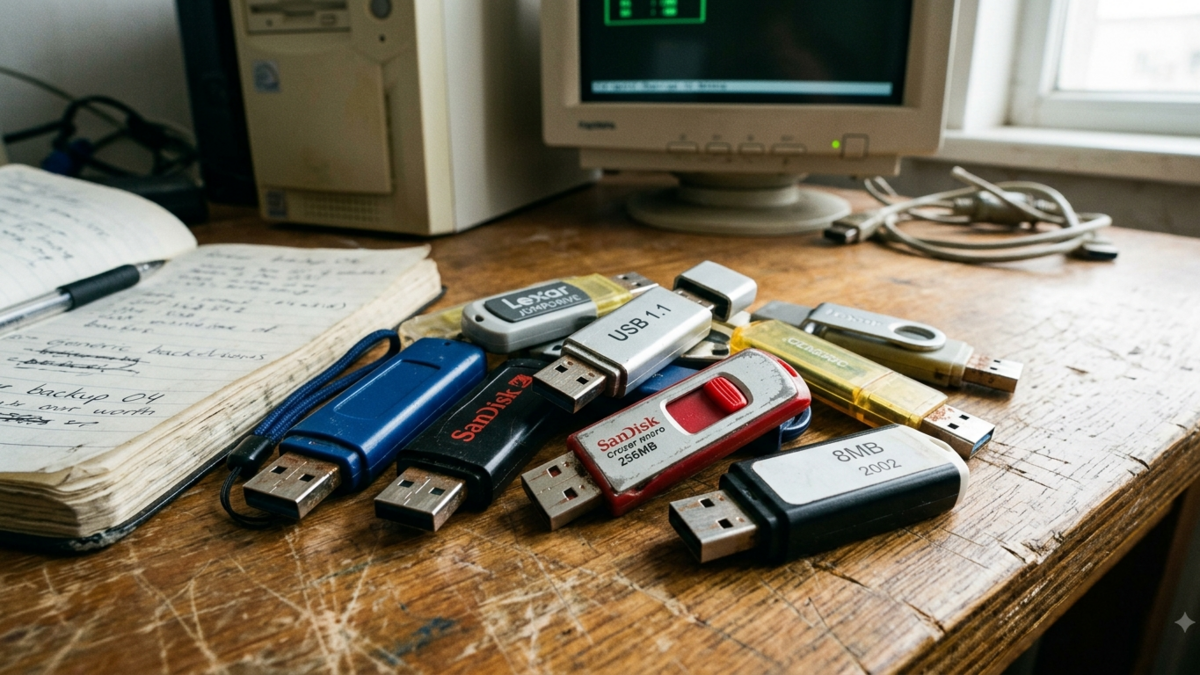
في ظل الارتفاع الحالي في أسعار شرائح الذاكرة ووحدات التخزين، قد يبدو التخلص من وحدات USB التي لا تزال تعمل أمرًا غير منطقي، لكن معظمنا يحتفظ ببعض وحدات التخزين القديمة التي أصبحت بطيئة جدًا أو محدودة السعة لدرجة تجعل استخدامها غير عملي.
وفي هذه الحالة، قد يكون التخلص منها أو إعادة تدويرها هو الخيار الأنسب، لكن حذف الملفات الموجودة عليها ببساطة لا يعني أن بياناتك اختفت نهائيًا.
عملية الحذف العادية لا تفعل أكثر من اعتبار المساحة التي كانت تشغلها الملفات متاحة للكتابة فوقها ببيانات جديدة، ما يعني أن برامج استعادة البيانات قد تتمكن من استرجاع الملفات المحذوفة إذا وقعت وحدة التخزين في الأيدي الخطأ، بحسب تقرير نشره موقع “engadget” واطلعت عليه “العربية Business”.
وقد تتحول وحدة USB قديمة تحتوي على مستندات حساسة، مثل الإقرارات الضريبية أو نسخ بطاقات الهوية، إلى مصدر خطر على الخصوصية.
لذلك، يُنصح بإجراء تهيئة كاملة لوحدة التخزين بدلًا من التهيئة السريعة. وتستغرق التهيئة الكاملة وقتًا أطول لأنها تفحص الوحدة بحثًا عن القطاعات التالفة وتعيد الكتابة فوق البيانات الموجودة، ما يجعل استعادتها أكثر صعوبة.
لكن إذا كنت تريد أعلى مستوى ممكن من الاطمئنان، فلا داعي للتوقف عند التهيئة الكاملة فقط. فإذا كنت لا تنوي استخدام وحدة التخزين مرة أخرى، فإن تدميرها ماديًا هو الخيار الأكثر أمانًا، خصوصًا إذا كانت الوحدة لا يتعرف عليها الكمبيوتر أصلًا، وبالتالي لا يمكنك مسح محتوياتها بالطريقة التقليدية.
وتوصي إرشادات أمن تقنية المعلومات في جامعة Cornell بإعادة الكتابة فوق وحدات التخزين السليمة المخصصة لإعادة التدوير ثلاث مرات، بينما يُنصح بتدمير الوحدات التي سيتم التخلص منها نهائيًا.
كيفية تهيئة وحدة USB بطريقة صحيحة
يمكنك تهيئة محرك الأقراص الصلبة أو وحدة SSD الخارجية دون الحاجة إلى برامج خاصة، سواء على أجهزة ويندوز أو ماك.
ابدأ بتوصيل وحدة التخزين بالكمبيوتر، وتأكد أولًا من نقل أي ملفات مهمة تريد الاحتفاظ بها إلى مكان آمن.
على ويندوز
افتح File Explorer وانتقل إلى This PC من القائمة الجانبية. ستجد وحدة التخزين المتصلة ضمن قسم Devices and drives.
اضغط بزر الفأرة الأيمن على الوحدة، ثم اختر Format.5
ستظهر نافذة صغيرة تحتوي على مجموعة من الخيارات.
وبما أنك تنوي التخلص من وحدة USB، فلست بحاجة إلى تغيير الإعدادات الموجودة، لكن تأكد من إلغاء تحديد خيار Quick Format.
بعد ذلك اضغط Start وانتظر حتى تكتمل العملية.
على أجهزة ماك
يمكنك استخدام أداة مدمجة في نظام macOS لتهيئة وحدات التخزين المتصلة.
افتح Finder، ثم انتقل إلى Applications > Utilities وشغّل أداة Disk Utility.
اختر وحدة التخزين من القائمة الجانبية، ثم اضغط على زر Erase.
وبالنسبة إلى بعض أنواع وحدات التخزين، يتيح لك macOS فتح تبويب Security Options واختيار عدد المرات التي تريد فيها إعادة الكتابة فوق البيانات الموجودة على الوحدة.
اضغط Erase لتأكيد عملية المسح، ثم انتظر حتى تكتمل.
عندما يكون التدمير المادي هو الحل الأكثر أمانًا
من المهم معرفة أن التهيئة الكاملة، رغم فعاليتها، لا تضمن وحدها استحالة استعادة البيانات في جميع الحالات.
وهناك أدوات خارجية معروفة، مثل DBAN وShredOS، يمكنها تنفيذ عمليات متعددة لإعادة الكتابة فوق البيانات، ما يجعل استعادتها أكثر صعوبة.
لكن إذا كانت وحدة التخزين تحتوي على بيانات شديدة الحساسية، فإن تدميرها ماديًا قبل التخلص منها يظل الخيار الأكثر أمانًا.
وتُعد محركات الأقراص الصلبة التقليدية HDD سهلة نسبيًا من حيث التدمير، إذ يمكن إتلاف الغلاف والوصول إلى الأقراص الداخلية التي تخزن البيانات.
أما في حالة وحدات SSD أو وحدات USB، فقد تحتاج العملية إلى جهد أكبر. إذ يجب فتح الغلاف للوصول إلى شرائح الذاكرة، وهي عادةً شرائح سوداء مستطيلة ملحومة على لوحة الدائرة الإلكترونية.
وتوصي “iFixit” باستخدام أدوات مناسبة لإتلاف شرائح الذاكرة نفسها، مثل الإزميل أو أداة Dremel أو المثقاب.
انتبه أثناء تدمير وحدة التخزين
يجب توخي حذر شديد عند محاولة تدمير أي وحدة تخزين ماديًا.
ورغم أن محركات HDD وSSD لا تحتوي على مواد كيميائية خطرة مثل تلك الموجودة في البطاريات، فإن استخدام الأدوات لتكسيرها قد يؤدي إلى تطاير قطع حادة من المعدن والألياف الزجاجية.
وبعد التأكد من مسح البيانات وتدمير وحدة التخزين بشكل آمن، يمكنك التخلص منها بالطريقة المناسبة.
وتسمح العديد من متاجر الإلكترونيات بإعادة تدوير الأجهزة القديمة، كما يمكنك تسليم وحدة التخزين إلى منشأة مخصصة لإعادة تدوير النفايات الإلكترونية (e-waste).
المصدر: العربية – تكنولوجيا