فعّل هذه الإعدادات لحماية هاتف أندرويد من السرقة
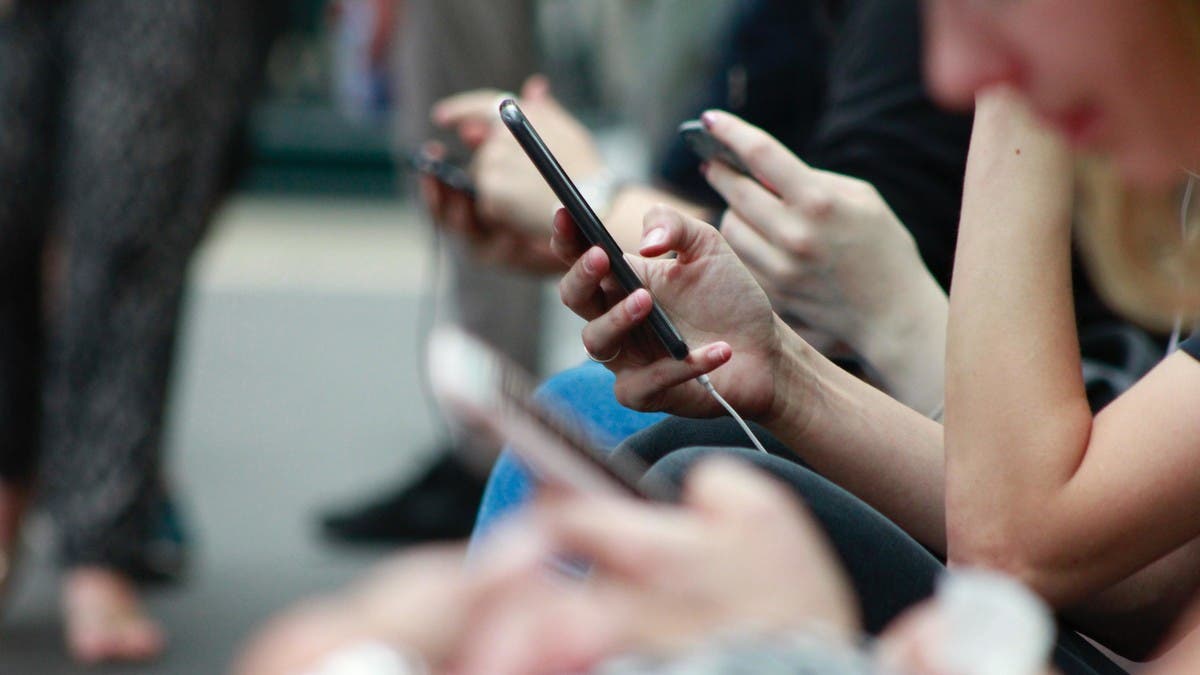
أضافت “غوغل” خلال السنوات الأخيرة مجموعة من الميزات الذكية إلى نظام أندرويد، بهدف اكتشاف سرقة الهاتف والتعامل معها بشكل استباقي بدلًا من الاكتفاء بالإجراءات التقليدية بعد فقدانه.
لسنوات، كانت وسائل حماية هواتف أندرويد من السرقة تعتمد بدرجة كبيرة على رد الفعل، مثل إخفاء رمز PIN عند إدخاله، وتفعيل خدمات تحديد الموقع، واستخدام كلمات مرور يصعب تخمينها. لكن الوضع بدأ يتغير مع وصول ميزات الحماية من السرقة المدعومة بالذكاء الاصطناعي، ضمن حزمة Theft Protection المدمجة في خدمات “غوغل”.
فإذا انتُزع هاتفك من يدك مثلًا، يمكن لميزة Theft Detection Lock اكتشاف الحركة المفاجئة وقفل الشاشة سريعًا.
وإذا حاول السارق قطع اتصال الهاتف بالإنترنت عبر إزالة شريحة SIM أو تفعيل وضع الطيران، تتدخل ميزة Offline Device Lock لقفل الشاشة بعد فترة قصيرة، بحسب تقرير نشره موقع “engadget” واطلعت عليه “العربية Business”.
والأفضل من ذلك أنك لا تحتاج إلى تثبيت تطبيقات إضافية للاستفادة من هذه المزايا. فطالما يعمل هاتفك بنظام اندرويد 10 أو أحدث، تكون الميزات متاحة ضمن Google Play Services.
لكن بعض الهواتف الاقتصادية التي تعمل بإصدار Android Go منخفض الذاكرة، إضافة إلى أجهزة أندرويد اللوحية وبعض الأجهزة التي لا تتوافر بها جميع خدمات “غوغل بلاي”، قد لا تدعم بعض هذه الميزات أو كلها.
كيف تفعّل ميزات الحماية من السرقة في أندرويد؟
توجد الإعدادات الأساسية داخل قائمة Theft Protection، لكن مسار الوصول إليها يختلف من هاتف إلى آخر.
على هواتف Samsung Galaxy، يكون المسار عادة: الإعدادات → الأمان والخصوصية → حماية الجهاز المفقود → الحماية من السرقة.
أما هواتف غوغل بيكسل فتصل إليها عادة عبر: الإعدادات → الأمان والخصوصية → فتح قفل الجهاز → الحماية من السرقة.
1. فعّل Theft Detection Lock
تُعد هذه الميزة من أهم أدوات الحماية الجديدة، إذ تستخدم مستشعرات الحركة إلى جانب مؤشرات انقطاع الاتصال لاكتشاف احتمال انتزاع الهاتف من يدك.
فعند رصد حركة مفاجئة وقوية تشبه عملية خطف الهاتف، يمكن للجهاز قفل شاشته تلقائيًا، ما يقلل من فرص وصول السارق إلى بياناتك.
2. فعّل Offline Device Lock
هذه الميزة مهمة إذا حاول السارق قطع اتصال الهاتف بالإنترنت لمنعك من تحديد موقعه أو التحكم فيه عن بُعد.
فعند انقطاع الاتصال، سواء بسبب تعطيل بيانات الهاتف أو شبكة Wi-Fi أو تفعيل وضع الطيران، يمكن للهاتف قفل شاشته تلقائيًا بعد فترة قصيرة، ولا تحتاج الميزة إلى اتصال محلي بالإنترنت لتنفيذ القفل.
3. فعّل Remote Lock
تتيح لك هذه الميزة قفل هاتفك عن بُعد من أي مكان باستخدام متصفح الويب.
كل ما عليك فعله هو زيارة: android.com/lock.
ثم إدخال رقم هاتفك واتباع التعليمات المطلوبة لقفل الجهاز. وبذلك لا تصبح أدوات العثور على الهاتف الوسيلة الوحيدة أمامك، إذ يمكنك تأمين الجهاز حتى بعد انتقاله إلى شبكة أخرى.
كيف تمنع السارق من إيقاف حماية هاتفك؟
لن تحقق أقصى استفادة من ميزات الحماية من السرقة إذا كان هاتفك لا يستخدم PIN قويًا أو وسائل التحقق البيومترية.
احرص على استخدام رمز يصعب تخمينه، إلى جانب بصمة الإصبع أو التعرف على الوجه عندما يكون ذلك متاحًا.
كما تتطلب “غوغل” تفعيل قفل الشاشة للاستفادة من Identity Check وغيرها من أدوات حماية الجهاز.
وعلى هواتف بيكسل وبعض أجهزة أندرويد الحديثة، يمكن لميزة Identity Check طلب التحقق باستخدام البيانات البيومترية أو رمز PIN في ظروف معينة، خصوصًا عندما يكون الهاتف خارج الأماكن التي اعتاد المستخدم التواجد فيها، مثل المنزل أو العمل.
مجموعة إعدادات بسيطة تحمي هاتفك
للحصول على حماية أفضل، يُنصح بتفعيل:
– Theft Detection Lock لقفل الهاتف عند اكتشاف انتزاعه.
– Offline Device Lock لقفل الجهاز إذا حاول السارق قطع اتصاله.
– Remote Lock لإمكانية قفل الهاتف عن بُعد.
– Identity Check لإضافة طبقة تحقق إضافية.
– PIN قوي مع تفعيل وسائل المصادقة البيومترية.
وعلى هواتف Samsung Galaxy، توجد صفحة مخصصة للحماية من السرقة تتكامل أيضًا مع أدوات سامسونغ الخاصة بالعثور على الأجهزة المفقودة.
وبهذه الإعدادات، يمكن لهاتف أندرويد أن يتعامل مع السرقة بصورة أكثر استباقية، بحيث لا يكون فقدان الجهاز هو المشكلة الوحيدة، بل تصبح حماية البيانات المخزنة عليه جزءًا أساسيًا من منظومة الأمان.
المصدر: العربية – تكنولوجيا