كيفية تفعيل جهات اتصال الطوارئ والملف الطبي على آيفون
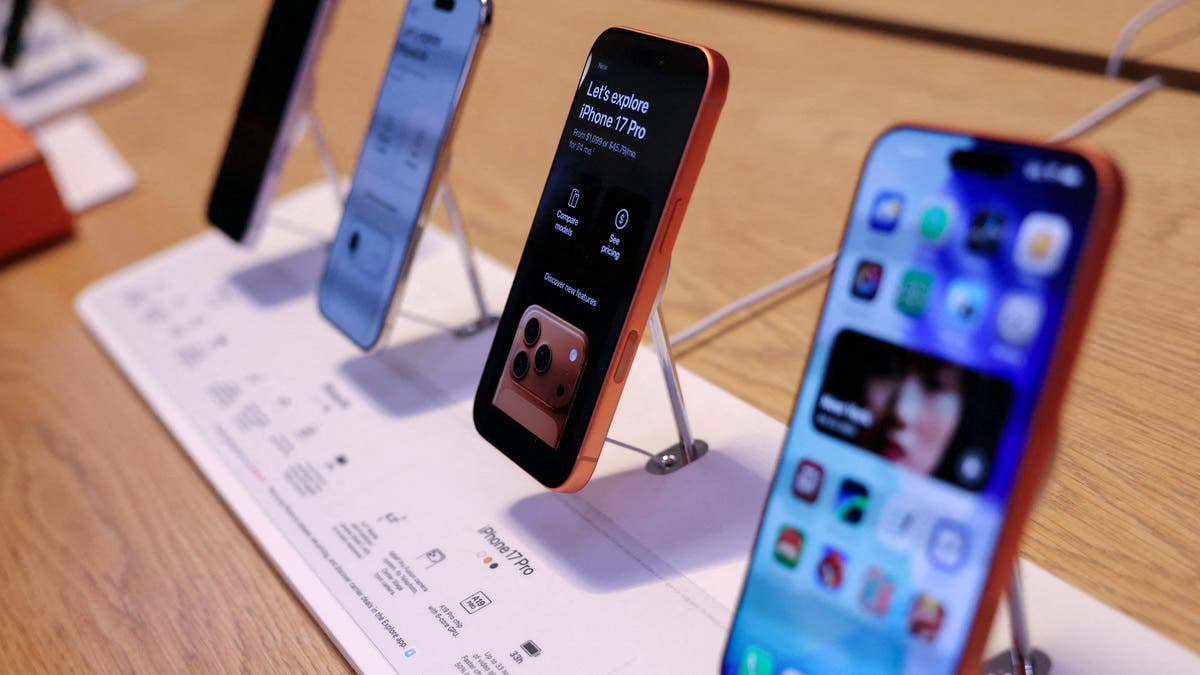
قد لا يكون إعداد ميزات الطوارئ على هاتف آيفون من الأمور التي يستمتع بها المستخدم، لكنه من الخطوات المهمة التي يُفضّل القيام بها مسبقًا. ففي حالات الطوارئ، لن تكون هذه الميزات مفيدة إذا لم تكن قد أعددتها من قبل.
وتوفر “أبل” مجموعة من الأدوات التي يمكن أن تساعد في مثل هذه المواقف، بدءًا من جهات الاتصال التي يمكن إخطارها تلقائيًا عند حدوث طارئ، وصولًا إلى Medical ID الذي يتيح للمسعفين الاطلاع على معلومات صحية أساسية قد تساعدهم في التعامل مع الحالة بصورة أفضل، بحسب تقرير نشره موقع “engadget” واطلعت عليه “العربية Business”.
ومنذ أن أضافت “أبل” هذه الميزات إلى نظام iOS عام 2014، أصبح بإمكان العاملين في المجال الطبي الوصول إلى هذه المعلومات عند الحاجة.
لذلك، من المفيد إعدادها ومراجعتها بشكل دوري للتأكد من أن جميع البيانات لا تزال محدثة.
كيف تنشئ Medical ID على آيفون؟
لإنشاء أو تعديل ملفك الطبي، افتح تطبيق Health، ثم اضغط على صورة ملفك الشخصي في أعلى الشاشة، واختر Medical ID.
ستجد خيارين مهمين للتحكم في إمكانية الوصول إلى بياناتك:
Show When Locked: يسمح لأي شخص بالوصول إلى معلوماتك الطبية من شاشة إدخال رمز المرور عبر اختيار Emergency ثم Medical ID.
Share During Emergency Call: يتيح مشاركة المعلومات الطبية المهمة تلقائيًا أثناء مكالمة الطوارئ.
ويُفضّل تفعيل الخيارين، لأن إبقاء المعلومات الطبية مخفية تمامًا لن يكون مفيدًا في حالة فقدان الوعي أو عدم قدرتك على التواصل مع المسعفين.
بعد ذلك، يمكنك إضافة مجموعة من المعلومات، مثل:
– العمر.
– الأدوية التي تستخدمها.
– الحساسية.
– الحالات الصحية.
– الطول والوزن.
– فصيلة الدم.
– أي ملاحظات أو معلومات إضافية قد يحتاج إليها المسعفون.
وكلما كانت هذه البيانات دقيقة ومحدثة، زادت فائدتها في حالات الطوارئ.
أضف جهات اتصال للطوارئ
من داخل صفحة Medical ID نفسها، ستجد قسم Emergency Contacts.
اضغط على Add Emergency Contact واختر شخصًا من قائمة جهات الاتصال، ثم حدد طبيعة العلاقة بينكما. ومن الأفضل إضافة أكثر من شخص، حتى لا تعتمد على جهة اتصال واحدة قد لا تتمكن من الرد وقت الطوارئ.
وتؤدي جهات الاتصال هذه وظيفتين أساسيتين.
أولًا، يمكن للمسعفين أو أي شخص يعثر على هاتفك الوصول إليها وإبلاغها بما حدث. وثانيًا، يمكن إخطارها تلقائيًا ومشاركة موقعك معها عند استخدام ميزة Emergency SOS.
ولمراجعة إعدادات هذه الميزة، توجه إلى Settings ثم Emergency SOS.
كيف تستخدم Emergency SOS؟
يعتمد الاختصار الأساسي ل Emergency SOS على الضغط المستمر على الزر الجانبي وأحد زري الصوت.
وبعد الاستمرار في الضغط لعدة ثوانٍ، يبدأ عد تنازلي مصحوب بصوت مرتفع، ثم يجري الهاتف اتصالًا بخدمات الطوارئ.
ويمكن أيضًا تفعيل خيار Call with 5 Button Presses، الذي يسمح بإجراء مكالمة طوارئ عبر الضغط سريعًا على الزر الجانبي عدة مرات.
لكن هذا الخيار أسهل في الاستخدام، وفي المقابل قد يؤدي إلى تشغيل الاتصال بالخطأ.
أما خيار Call Quietly فيلغي التنبيه الصوتي المصاحب لبدء مكالمة الطوارئ، ما قد يجعل اكتشاف التشغيل غير المقصود أكثر صعوبة.
وحتى إذا لم تفعل هذه الخيارات، يمكنك استخدام شريط Emergency Call الذي يظهر على شاشة إيقاف تشغيل الهاتف.
كما يمكن تفعيل Call After Severe Crash، وهي ميزة يمكنها طلب المساعدة تلقائيًا بعد اكتشاف حادث تصادم شديد في الحالات التي قد تمنع المستخدم من إجراء المكالمة بنفسه.
لا تنسَ Emergency Bypass
هناك ميزة أخرى مرتبطة بالطوارئ تستحق الانتباه، وهي Emergency Bypass.
تتيح هذه الميزة السماح لمكالمات أو رسائل شخص محدد بإصدار نغمة حتى عندما يكون آيفون في الوضع الصامت أو في وضع Focus.
ولتفعيلها، افتح تطبيق Contacts، واختر الشخص المطلوب، ثم اضغط Edit، وبعدها اختر Ringtone أو Text Tone، وقم بتفعيل Emergency Bypass.
ويمكن تفعيلها للمكالمات أو الرسائل أو كليهما، لكن يجب إعدادها لكل جهة اتصال على حدة.
هل يمكنك التواصل مع الطوارئ عبر الرسائل؟
في بعض المناطق داخل الولايات المتحدة، تتوفر خدمة إرسال الرسائل النصية إلى الرقم 911 بدلًا من الاتصال الهاتفي.
ويمكن للمستخدم التحقق مما إذا كانت الخدمة متاحة في منطقته. ومع ذلك، يظل الاتصال الهاتفي أفضل عندما يكون ممكنًا، لأنه يسمح بتقديم تفاصيل أكثر، بينما قد يكون إرسال رسالة مفيدًا في الحالات التي يكون فيها التحدث غير آمن أو مستحيلًا.
أجهزة آيفون الحديثة تدعم الطوارئ عبر الأقمار الصناعية
إذا كنت تستخدم آيفون 14 أو إصدارًا أحدث، فقد تتوافر لديك أيضًا إمكانية استخدام ميزات الطوارئ عبر الأقمار الصناعية في المناطق المدعومة، عندما لا تتوفر شبكة خلوية أو اتصال الواي فاي.
ويمكن الوصول إلى خيار الأقمار الصناعية من Control Center عبر فتح مجموعة إعدادات الاتصال ثم اختيار Satellite، بحسب الميزات المتاحة في منطقتك.
إعداد هذه الميزات الآن أفضل من البحث عنها وقت الطوارئ
قد تبدو إعدادات Medical ID وEmergency Contacts وEmergency SOS غير ضرورية في الظروف العادية، لكن قيمتها الحقيقية تظهر عندما لا يكون لديك الوقت أو القدرة على إعدادها.
لذلك، من الأفضل تخصيص بضع دقائق الآن لإضافة معلوماتك الطبية، وتحديد الأشخاص الذين تريد إخطارهم، ومراجعة إعدادات الطوارئ، ثم تحديث هذه البيانات كلما تغيرت معلوماتك الشخصية أو الصحية.
المصدر: العربية – تكنولوجيا